Domain oaoe.de kaufen?
Wir ziehen mit dem Projekt
oaoe.de um.
Sind Sie am Kauf der Domain
oaoe.de interessiert?
domain@kv-gmbh.de · 0541-91531010
Domain oaoe.de kaufen?
Wie aktiviere ich HDMI im BIOS von Asus?
Um HDMI im BIOS von Asus zu aktivieren, müssen Sie zuerst Ihren Computer starten und während des Bootvorgangs die entsprechende Taste drücken, um ins BIOS zu gelangen (normalerweise F2 oder Entf). Suchen Sie dann nach den Einstellungen für die Grafikkarte oder die Anzeige und stellen Sie sicher, dass HDMI aktiviert ist. Speichern Sie abschließend die Änderungen und starten Sie den Computer neu, um HDMI zu aktivieren. **
Warum erkennt der Asus Monitor HDMI nicht mehr?
Es gibt mehrere mögliche Gründe, warum ein Asus-Monitor plötzlich HDMI nicht mehr erkennt. Es könnte ein Problem mit dem HDMI-Kabel selbst geben, wie zum Beispiel ein Kabelbruch oder eine lose Verbindung. Es ist auch möglich, dass es ein Problem mit dem HDMI-Anschluss des Monitors gibt, wie zum Beispiel ein defekter Anschluss oder eine fehlerhafte Firmware. Es könnte auch ein Problem mit der HDMI-Quelle geben, wie zum Beispiel ein defektes Gerät oder eine falsche Einstellung. Es ist ratsam, diese möglichen Ursachen zu überprüfen und gegebenenfalls das Kabel, den Anschluss oder die Einstellungen zu überprüfen und gegebenenfalls zu aktualisieren oder zu reparieren. **
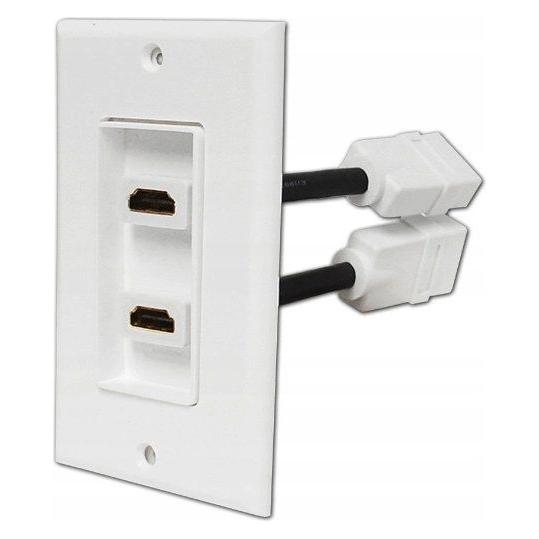

Ähnliche Suchbegriffe für ASUS-HDMI-sienas-rozete
Top-Angebote
Produkte zum Begriff ASUS-HDMI-sienas-rozete:
-
Wie funktioniert die HDMI- und VGA-Übertragung beim Asus Z97 Pro?
Das Asus Z97 Pro verfügt über einen HDMI-Ausgang und einen VGA-Ausgang. Die HDMI-Übertragung erfolgt digital und unterstützt eine hohe Auflösung und Audioübertragung. Der VGA-Ausgang hingegen überträgt das Bild analog und unterstützt eine niedrigere Auflösung. Beide Ausgänge können gleichzeitig verwendet werden, um mehrere Monitore anzuschließen. **
-
Warum erkennt mein Asus Laptop mit Windows 10 den HDMI-Anschluss nicht mehr?
Es gibt mehrere mögliche Gründe, warum dein Asus Laptop den HDMI-Anschluss nicht mehr erkennt. Es könnte sein, dass der Treiber für den HDMI-Anschluss veraltet oder beschädigt ist. Du könntest versuchen, den Treiber zu aktualisieren oder neu zu installieren. Es könnte auch sein, dass es ein Problem mit dem HDMI-Kabel oder dem Anzeigegerät gibt. Du könntest versuchen, das Kabel zu überprüfen oder ein anderes Anzeigegerät anzuschließen, um zu sehen, ob das Problem weiterhin besteht. **
-
Ist der HDMI-Ausgang des Asus ROG Strix G15 defekt oder liegt ein Treiberproblem vor?
Es ist schwierig, ohne weitere Informationen eine genaue Diagnose zu stellen. Es könnte sowohl ein defekter HDMI-Ausgang als auch ein Treiberproblem sein. Es wäre ratsam, die Treiber des HDMI-Ausgangs zu überprüfen und gegebenenfalls zu aktualisieren. Wenn das Problem weiterhin besteht, könnte es ein Hardwareproblem sein und es wäre ratsam, den technischen Support von Asus zu kontaktieren. **
-
Mit welchem Kabel soll ich meine Grafikkarte mit meinem Asus VG248QE 144Hz Bildschirm verbinden: DisplayPort, HDMI oder DVI?
Um die volle Leistungsfähigkeit des Asus VG248QE 144Hz Bildschirms zu nutzen, empfehle ich die Verwendung eines DisplayPort-Kabels. Dieses ermöglicht eine maximale Bildwiederholrate von 144Hz und unterstützt auch die volle Auflösung des Bildschirms. HDMI und DVI können ebenfalls verwendet werden, bieten jedoch möglicherweise nicht die gleiche Leistung wie DisplayPort. **
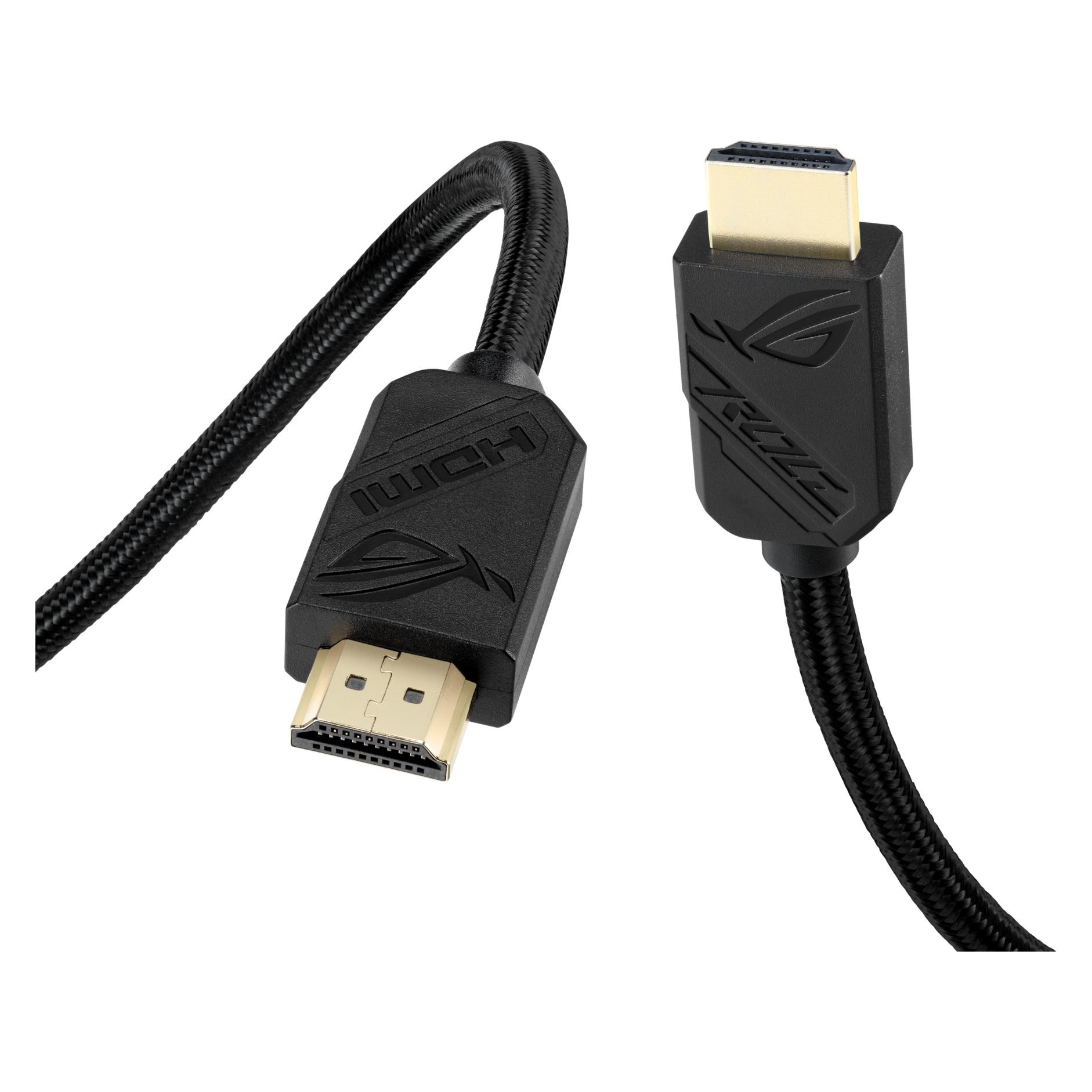
Kann mir jemand sagen, ob das Asus Prime B450M-K AMD B450 Motherboard einen HDMI 2.0 Anschluss hat?
Nein, das Asus Prime B450M-K AMD B450 Motherboard hat keinen HDMI 2.0 Anschluss. Es verfügt über einen HDMI 1.4b Anschluss, der eine maximale Auflösung von 4096x2160 bei 24 Hz oder 3840x2160 bei 30 Hz unterstützt. **
Kann mir jemand sagen, ob das Asus Prime B450M-K AMD B450 Motherboard einen HDMI 2.0 Anschluss hat?
Nein, das Asus Prime B450M-K AMD B450 Motherboard hat keinen HDMI 2.0 Anschluss. Es verfügt über einen HDMI 1.4b Anschluss, der eine maximale Auflösung von 4096x2160 bei 24 Hz unterstützt. Für HDMI 2.0 müssten Sie ein anderes Motherboard wählen. **
Top-Angebote
Produkte zum Begriff ASUS-HDMI-sienas-rozete:
-
Wie aktiviere ich HDMI im BIOS von Asus?
Um HDMI im BIOS von Asus zu aktivieren, müssen Sie zuerst Ihren Computer starten und während des Bootvorgangs die entsprechende Taste drücken, um ins BIOS zu gelangen (normalerweise F2 oder Entf). Suchen Sie dann nach den Einstellungen für die Grafikkarte oder die Anzeige und stellen Sie sicher, dass HDMI aktiviert ist. Speichern Sie abschließend die Änderungen und starten Sie den Computer neu, um HDMI zu aktivieren. **
-
Warum erkennt der Asus Monitor HDMI nicht mehr?
Es gibt mehrere mögliche Gründe, warum ein Asus-Monitor plötzlich HDMI nicht mehr erkennt. Es könnte ein Problem mit dem HDMI-Kabel selbst geben, wie zum Beispiel ein Kabelbruch oder eine lose Verbindung. Es ist auch möglich, dass es ein Problem mit dem HDMI-Anschluss des Monitors gibt, wie zum Beispiel ein defekter Anschluss oder eine fehlerhafte Firmware. Es könnte auch ein Problem mit der HDMI-Quelle geben, wie zum Beispiel ein defektes Gerät oder eine falsche Einstellung. Es ist ratsam, diese möglichen Ursachen zu überprüfen und gegebenenfalls das Kabel, den Anschluss oder die Einstellungen zu überprüfen und gegebenenfalls zu aktualisieren oder zu reparieren. **
-
Wie funktioniert die HDMI- und VGA-Übertragung beim Asus Z97 Pro?
Das Asus Z97 Pro verfügt über einen HDMI-Ausgang und einen VGA-Ausgang. Die HDMI-Übertragung erfolgt digital und unterstützt eine hohe Auflösung und Audioübertragung. Der VGA-Ausgang hingegen überträgt das Bild analog und unterstützt eine niedrigere Auflösung. Beide Ausgänge können gleichzeitig verwendet werden, um mehrere Monitore anzuschließen. **
-
Warum erkennt mein Asus Laptop mit Windows 10 den HDMI-Anschluss nicht mehr?
Es gibt mehrere mögliche Gründe, warum dein Asus Laptop den HDMI-Anschluss nicht mehr erkennt. Es könnte sein, dass der Treiber für den HDMI-Anschluss veraltet oder beschädigt ist. Du könntest versuchen, den Treiber zu aktualisieren oder neu zu installieren. Es könnte auch sein, dass es ein Problem mit dem HDMI-Kabel oder dem Anzeigegerät gibt. Du könntest versuchen, das Kabel zu überprüfen oder ein anderes Anzeigegerät anzuschließen, um zu sehen, ob das Problem weiterhin besteht. **
Ähnliche Suchbegriffe für ASUS-HDMI-sienas-rozete
-
Ist der HDMI-Ausgang des Asus ROG Strix G15 defekt oder liegt ein Treiberproblem vor?
Es ist schwierig, ohne weitere Informationen eine genaue Diagnose zu stellen. Es könnte sowohl ein defekter HDMI-Ausgang als auch ein Treiberproblem sein. Es wäre ratsam, die Treiber des HDMI-Ausgangs zu überprüfen und gegebenenfalls zu aktualisieren. Wenn das Problem weiterhin besteht, könnte es ein Hardwareproblem sein und es wäre ratsam, den technischen Support von Asus zu kontaktieren. **
-
Mit welchem Kabel soll ich meine Grafikkarte mit meinem Asus VG248QE 144Hz Bildschirm verbinden: DisplayPort, HDMI oder DVI?
Um die volle Leistungsfähigkeit des Asus VG248QE 144Hz Bildschirms zu nutzen, empfehle ich die Verwendung eines DisplayPort-Kabels. Dieses ermöglicht eine maximale Bildwiederholrate von 144Hz und unterstützt auch die volle Auflösung des Bildschirms. HDMI und DVI können ebenfalls verwendet werden, bieten jedoch möglicherweise nicht die gleiche Leistung wie DisplayPort. **
-
Kann mir jemand sagen, ob das Asus Prime B450M-K AMD B450 Motherboard einen HDMI 2.0 Anschluss hat?
Nein, das Asus Prime B450M-K AMD B450 Motherboard hat keinen HDMI 2.0 Anschluss. Es verfügt über einen HDMI 1.4b Anschluss, der eine maximale Auflösung von 4096x2160 bei 24 Hz oder 3840x2160 bei 30 Hz unterstützt. **
-
Kann mir jemand sagen, ob das Asus Prime B450M-K AMD B450 Motherboard einen HDMI 2.0 Anschluss hat?
Nein, das Asus Prime B450M-K AMD B450 Motherboard hat keinen HDMI 2.0 Anschluss. Es verfügt über einen HDMI 1.4b Anschluss, der eine maximale Auflösung von 4096x2160 bei 24 Hz unterstützt. Für HDMI 2.0 müssten Sie ein anderes Motherboard wählen. **
* Alle Preise verstehen sich inklusive der gesetzlichen Mehrwertsteuer und ggf. zuzüglich Versandkosten. Die Angebotsinformationen basieren auf den Angaben des jeweiligen Shops und werden über automatisierte Prozesse aktualisiert. Eine Aktualisierung in Echtzeit findet nicht statt, so dass es im Einzelfall zu Abweichungen kommen kann. ** Hinweis: Teile dieses Inhalts wurden von KI erstellt.